

Bagi saya, blog merupakan gubuk kecil saya di dunia maya.
Dengan adanya blog, saya bisa berbagi pengalaman atau hal-hal yang bermanfaat bagi pembaca. Meskipun pembaca blog saya sedikit tetapi ndak papalah, yang penting ada yang membaca walaupun satu orang, hehehe.
Selain digunakan untuk berbagi pengalaman, banyak yang memanfaatkan blog untuk ladang penghasilan tambahan, sarana berjualan online, dan lain sebagainya.
Terdapat puluhan platform untuk membuat blog. Maka dari itu, terlebih dahulu anda harus memutuskan platform mana yang ingin anda gunakan, entah itu wordpress, blogger, tumblr, jimdo, webs, squidoo, atau lain sebagainya.
Kalau menurut saya, platform yang paling populer, mudah, dan cocok sekali bagi pemula adalah blogger. Lalu bagaimana langkah-langkah cara membuat blog di blogger? Yuuk simak langkah-langkahnya sebagai berikut :
1. Pertama-tama, buka situs blogger.com
2. Login menggunakan akun gmail anda. Jika tidak mempunyai akun gmail, anda bisa membaca panduan cara membuat email di gmail yang pernah saya bagikan sebelumnya.
3. Sebelum beralih ke halaman blogger. Terlebih dahulu anda harus memilih profil mana yang anda gunakan. Silakan pilih Buat profil Google+.
4. Form profil akan terisi secara otomotis. Anda juga bisa mengeditnya. Jika sudah selesai mengedit, silakan pilih Upgrade.
5. Pada langkah berikut ini, langsung pilih Continue.
6. Pilih Continue pada langkah ini juga. Continue-continue melulu nih, hehehe ?

7. Setelah itu, pilih Continue anyway.

8. Okey, profil blogger anda sudah jadi. Profil blogger yang anda gunakan adalah profil Google+. Kemudian silakan pilih Finish.
9. Baiklah, selanjutnya pilih Continue to Blogger untuk beralih ke halaman blogger.
10. Untuk membuat gubuk baru, eh maksudnya blog baru, silakan pilih New Blog.

11. Anda akan melihat tampilan seperti berikut ini. Silakan isi sesuai putunjuk nomor dibawah ini :

13. Selamat blog baru anda selesai dibuat. Tapi jangan keburu kabur dulu, yuuuk sekalian belajar juga mengenai menu-menu yang terdapat pada blogger, bagaimana sih cara menulis konten di blogger dan lain sebagainya.

1. Klik tombol berbentuk pensil.
2. Sebelum memulai untuk menulis konten, terdapat beberapa menu, tombol, atau navigasi yang perlu anda pahami sebagai berikut :

Trus Ganti template kalo anda Menginginkannya..langkahnya di bawah ini
1. Silakan download dulu template yang ingin digunakan pada blog anda. Anda bisa mencarinya di Btemplate, disana ada ribuan template yang bisa anda gunakan.
2. Setelah itu, masuk ke menu dashboard blog anda dan pilih Template.
3. Pilih Backup / Restore.

4. Klik tombol Browse untuk mengupload template yang anda inginkan.

5. Terakhir, klik tombol Upload. Perlu diingat yah kalau templatenya menggunakan format .xml

Dengan adanya blog, saya bisa berbagi pengalaman atau hal-hal yang bermanfaat bagi pembaca. Meskipun pembaca blog saya sedikit tetapi ndak papalah, yang penting ada yang membaca walaupun satu orang, hehehe.
Selain digunakan untuk berbagi pengalaman, banyak yang memanfaatkan blog untuk ladang penghasilan tambahan, sarana berjualan online, dan lain sebagainya.
Terdapat puluhan platform untuk membuat blog. Maka dari itu, terlebih dahulu anda harus memutuskan platform mana yang ingin anda gunakan, entah itu wordpress, blogger, tumblr, jimdo, webs, squidoo, atau lain sebagainya.
Kalau menurut saya, platform yang paling populer, mudah, dan cocok sekali bagi pemula adalah blogger. Lalu bagaimana langkah-langkah cara membuat blog di blogger? Yuuk simak langkah-langkahnya sebagai berikut :
1. Pertama-tama, buka situs blogger.com
2. Login menggunakan akun gmail anda. Jika tidak mempunyai akun gmail, anda bisa membaca panduan cara membuat email di gmail yang pernah saya bagikan sebelumnya.
3. Sebelum beralih ke halaman blogger. Terlebih dahulu anda harus memilih profil mana yang anda gunakan. Silakan pilih Buat profil Google+.
4. Form profil akan terisi secara otomotis. Anda juga bisa mengeditnya. Jika sudah selesai mengedit, silakan pilih Upgrade.
5. Pada langkah berikut ini, langsung pilih Continue.
6. Pilih Continue pada langkah ini juga. Continue-continue melulu nih, hehehe ?
7. Setelah itu, pilih Continue anyway.
8. Okey, profil blogger anda sudah jadi. Profil blogger yang anda gunakan adalah profil Google+. Kemudian silakan pilih Finish.
9. Baiklah, selanjutnya pilih Continue to Blogger untuk beralih ke halaman blogger.
10. Untuk membuat gubuk baru, eh maksudnya blog baru, silakan pilih New Blog.
11. Anda akan melihat tampilan seperti berikut ini. Silakan isi sesuai putunjuk nomor dibawah ini :
- Nomor 1 : Isi dengan judul blog baru anda, misal Nesaba Media.
- Nomor 2 : Isi dengan alamat url pada blog anda, misal nesaba-media.blogspot.com
- Nomor 3 : Jika alamat url blog baru anda tersedia, maka akan muncul status centang yang tampak seperti pada gambar.
- Nomor 4 : Pilih template yang anda sukai untuk blog baru anda.
13. Selamat blog baru anda selesai dibuat. Tapi jangan keburu kabur dulu, yuuuk sekalian belajar juga mengenai menu-menu yang terdapat pada blogger, bagaimana sih cara menulis konten di blogger dan lain sebagainya.
Mengenal lebih jauh menu-menu pada Blogger
Terdapat beberapa menu dan tombol pada blogger yang perlu anda ketahui. Diantaranya sebagai berikut :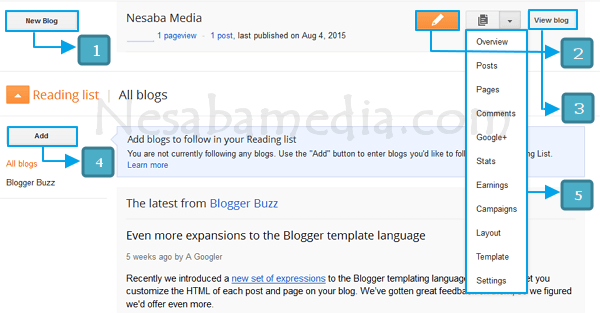
- Nomor 1 : Untuk membuat blog baru.
- Nomor 2 : Untuk menulis konten, silakan gunakan tombol berbentuk pensil ini.
- Nomor 3 : Untuk melihat blog anda.
- Nomor 4 : Untuk menambahkan blog mana saja yang ingin anda ikuti. Anda akan disuguhkan artikel-artikel blog yang anda ikuti tersebut.
- Nomor 5 : Berikut ini beberapa menu yang terdapat pada blogger, diantaranya :
- Overview menampilkan jumlah komentar yang menunggu moderasi, jumlah komentar yang telah diterbitkan, jumlah penayangan hari ini, jumlah pos dan pengikut blog anda.
- Posts menampilkan semua pos yang terdapat pada blog anda, pos yang sudah diterbitkan dan yang masih berbentuk draft. Dalam menu ini, anda juga bisa menghapus beberapa pos sekaligus dengan cepat.
- Pages menampilkan jumlah laman yang terdapat pada blog anda, laman yang masih berbentuk draft, dan laman yang sudah diterbitkan.
- Comments menampilkan komentar yang telah diterbitkan, komentar yang masih menunggu moderasi, dan komentar yang tergolong spam.
- Google+ menampilkan pengaturan untuk profil Google+ anda yang terkait dengan blog.
- Stats menampilkan informasi statiska pada blog anda, seperti jumlah penayangan hari ini, kemarin, dan bulan lalu. Selain itu, pada menu ini juga menampilkan informasi mengenai bagaimana pengunjung menemukan blog anda dan lain sebagainya.
- Earnings menampilkan menu penghasilan akun Adsense anda (jika punya).
- Campaigns menampilkan menu Adwords. Anda bisa mempromosikan blog anda dengan Adwords ini, tetapi ini tidak gratis loh.
- Layout menampilkan tata letak blog anda. Disini, anda bisa menambah atau menghapus widget pada blog anda.
- Template menampilkan pengaturan pada template blog anda. Untuk mengedit, mengganti template blog anda, dan lain sebagainya bisa anda lakukan disini.
- Settings menampilkan pengaturan lanjutan pada blog anda, seperti pengaturan dasar, pos dan komentar dan lain sebagainya bisa anda lakukan disini.
Bagaimana cara menulis/ posting konten di Blogger?
Untuk menulis konten atau yang sering di sebut dengan posting
sangatlah mudah, malahan mudah banget. Simak langkah-langkahnya sebagai
berikut :1. Klik tombol berbentuk pensil.
2. Sebelum memulai untuk menulis konten, terdapat beberapa menu, tombol, atau navigasi yang perlu anda pahami sebagai berikut :
- Nomor 1 : Terdapat 2 mode penulisan konten yang terdapat pada blogger, diantaranya mode compose dan mode HTML. Secara default, mode penulisan konten menggunakan mode compose.
- Nomor 2 : Judul konten anda.
- Nomor 3 : Menu formatting toolbar yang digunakan untuk pengolahan teks pada konten anda.
- Nomor 4 : Beberapa menu pengaturan pada konten anda. Seperti memberikan label/ kategori, tautan permanen pada konten anda dan lain sebagainya.
- Nomor 5 : Deretan tombol yang berguna untuk mempublikasikan, menyimpan, atau mempratinjau konten anda.
- Nomor 6 : Isi konten anda.
Trus Ganti template kalo anda Menginginkannya..langkahnya di bawah ini
Untuk mengganti template blog anda agar lebih menarik, silakan simak langkah-langkahnya sebagai berikut :
1. Silakan download dulu template yang ingin digunakan pada blog anda. Anda bisa mencarinya di Btemplate, disana ada ribuan template yang bisa anda gunakan.
2. Setelah itu, masuk ke menu dashboard blog anda dan pilih Template.
3. Pilih Backup / Restore.
4. Klik tombol Browse untuk mengupload template yang anda inginkan.
5. Terakhir, klik tombol Upload. Perlu diingat yah kalau templatenya menggunakan format .xml


