Showing posts with label Trik Komputer. Show all posts

Saturday, 29 April 2017

mengakses komputer dengan Chrome Remote Desktop

Beberapa hari yang lalu, Google merilis aplikasi Chrome Remote Desktop di Google Play Store. Iya, selain berupa aplikasi (ekstensi) untuk browser Google Chrome, Chrome Remote Desktop sekarang juga tersedia untuk perangkat Android.

Sesuai namanya, Chrome Remote Desktop merupakan aplikasi yang berguna untuk mengakses komputer (PC, laptop) dari jarak jauh, dalam hal ini melalui perangkat Android (ponsel atau tablet).

Bisa dikatakan, dengan menggunakan Chrome Remote Desktop, Anda bisa mengakses berbagai fitur PC atau laptop (baik Windows, Linux, maupun Mac) langsung dari perangkat Android dari mana saja, kapan saja, asal keduanya (komputer dan Android) terhubung dengan jaringan 3G maupun WiFi.


Mengakses komputer (PC, laptop) dari jarak jauh? Terdengar keren kan? Mari kita mulai :)

  1. Pastikan komputer dan perangkat Android Anda telah terhubung dengan koneksi internet yang cepat dan stabil, kemudian siapkan alat dan bahan berikut.

    Di perangkat Android (4.0+)


    Di komputer (Windows XP+, Linux, Mac)


  2. Ok, setelah semua diunduh dan dipasang, jalankan Chrome Remote Desktop di komputer Anda (bisa melalui Chrome Apps Launcher), kemudian klik Continue.

    Continue


  3. Ikuti petunjuk yang tersedia (izinkan Chrome Remote Desktop mengakses akun Google Anda). Selanjutnya, kita akan mencoba mengakses komputer dari jarak jauh, silakan klik Get Started pada bagian My Computers (bukan Remote Assistance), lalu klik Enable remote connections.

    Get Started


  4. Silakan isi PIN yang Anda inginkan dan klik OK

    PIN


  5. Tunggu beberapa saat, masukkan lagi PIN yang telah Anda buat tadi dan klik OK.

    PIN confirm


  6. Klik OK sekali lagi, dan nama komputer Anda akan muncul di bagian My Computers.
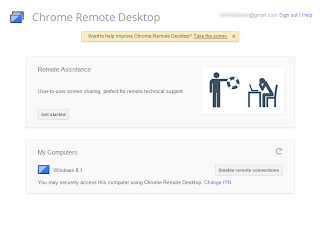
    My Computers


  7. Sip, sampai di sini pengaturan Chrome Remote Desktop di komputer sudah beres, sekarang saatnya beralih ke aplikasi Chrome Remote Desktop di perangkat Android. Jalankan aplikasi Chrome Remote Desktop (di app drawer namanya Remote Desktop). Anda akan melihat nama komputer Anda di aplikasi tersebut, bila tidak ada, tap ikon refresh di kanan atas layar.

    Chrome Remote Desktop Android


  8. Tap nama komputer Anda tersebut (Windows 8.1 pada contoh ini), lalu masukkan kembali PIN Anda dan klik Connect.
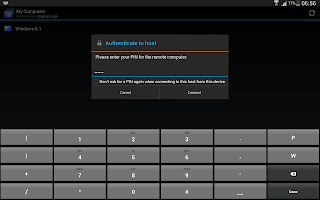
    Input PIN


  9. Tunggu beberapa saat dan layar komputer Anda akan muncul di layar perangkat Android Anda.

    Tampilan Windows 8 di Android


  10. Gunakan layar sentuh Android Anda untuk menggerakkan kursor, tap untuk klik kiri, tap ikon keyboard (kanan atas) untuk mengetik (bisa juga dengan menyapu layar ke atas dengan tiga jari), tap ikon X untuk menyembunyikan Chrome Remote Desktop toolbar.

    Keyboard chrome remote desktop


  11. Untuk klik kanan, tap objek yang akan diklik, lalu tap di mana saja menggunakan jari yang lainnya. Anda juga bisa memindahkan objek (folder, shortcut, ikon, dll) dengan tap lalu tahan objek, lalu geser ke tempat yang Anda inginkan.

    Klik kanan remote desktop


  12. Klik tengah (scroll whell) dapat dilakukan dengan tap menggunakan tiga jari Anda. Untuk menggulung layar (scroll) sapu layar dengan dua jari Anda. Bagaimana dengan zoom? seperti biasa, gunakan dua jari Anda dan sapu layar dengan arah yang berlawanan.

Wednesday, 5 April 2017

Trik Jahili Laptop Teman

1. CTRL + ALT + DOWN

masukkan deskripsi gambar disini
Trik ini adalah yag paling mudah untuk kamu lakukan. Dengan trik ini, tampilan laptop teman kamu akan berubah menjadi terbalik. Tanpa perlu software dan dapat dilakukan pada semua versi Windows. Kamu bisa lakukan trik ini kapan saja dan dimana saja. Kamu bisa merotasi tampilan laptop teman kamu menjadi terbalik ke samping kanan dan juga kiri dengan cara mengganti kombinasi tombol CTRL + ALT + LEFT atau CTRL + ALT + RIGHT. Untuk mengembalikannya seperti sedia kala, kamu hanya perlu menekan CTRL + ALT + UP.
Catatan: Untuk kombinasi menekan tombol, kamu harus tekan CTRL + ALT terlebih dahulu setelah itu baru kamu tekan DOWN/RIGHT/LEFT/UP. Jika kamu tidak melakukan ini dengan tepat, maka tidak akan ada pengaruhnya.

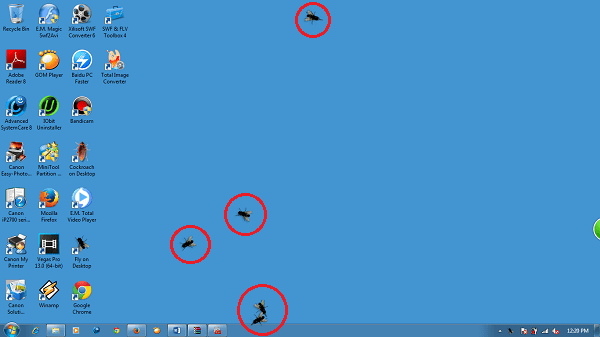
2. Kasih Lalat di Dalam Layar Laptop

masukkan deskripsi gambar disini
Trik ini memerlukan software, jadi kamu harus mengunduhnya terlebih dahulu. Dengan trik ini, layar laptop teman kamu akan ada lalatnya meskipun bukan lalat sungguhan. Download dan install di laptop teman kamu.
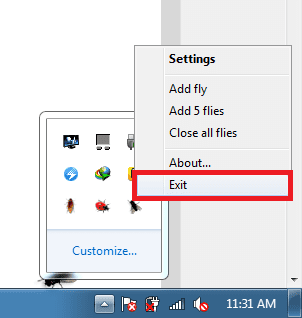
Untuk cara menghilangkannya, kamu cukup klik Exit dan lalat akan hilang dengan sendirinya. Mudah kan?
masukkan deskripsi gambar disini

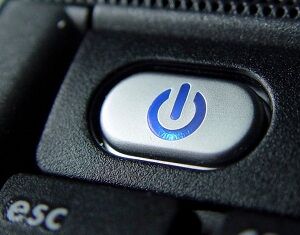
3. Hilangkan Tombol Shutdown

masukkan deskripsi gambar disini
Gimana jadinya ya kalau di laptop kamu tidak ada tombol shutdown-nya? Pasti panik! Ada beberapa langkah yang perlu kamu lewati untuk melakukan trik ini. Langsung saja ke langkah-langkahnya:
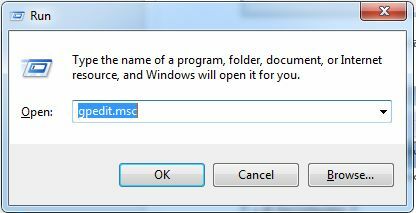
  • Tekan Logo Windows + R di keyboard, akan muncul tampilan Run. Kamu ketik gpedit.msc.
masukkan deskripsi gambar disini
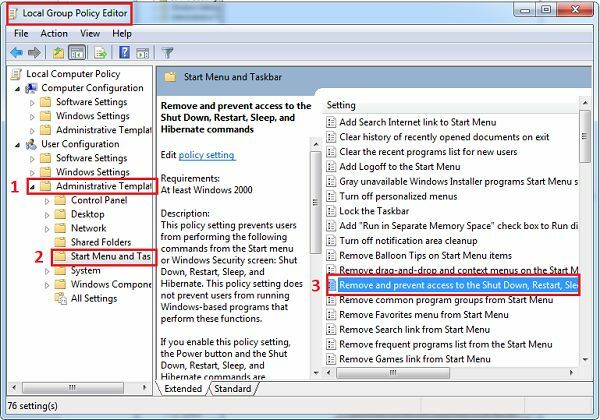
  • Akan terbuka Local Group Policy Editor. Klik Administrative Templates lalu klik Start Menu and Taskbar. Kemudian double klik pada Remove and prevent access to the Shutdown, Restart, Sleep, and Hibernate Commands
masukkan deskripsi gambar disini
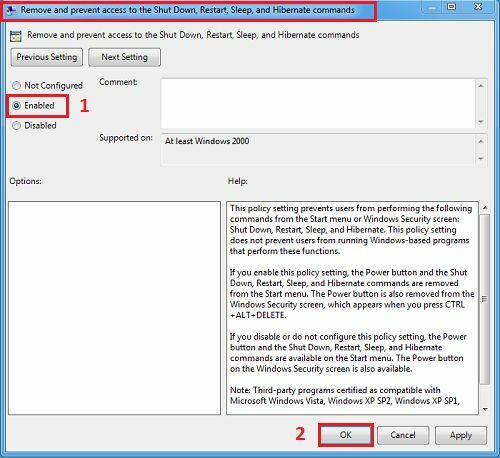
  • Akan terbuka pilihan 'Remove and prevent access to the Shut down, Restart, Sleep, and Hibernate Commands', ubah pilihan dari Not configured menjadi Enabled, lalu klik OK.
masukkan deskripsi gambar disini
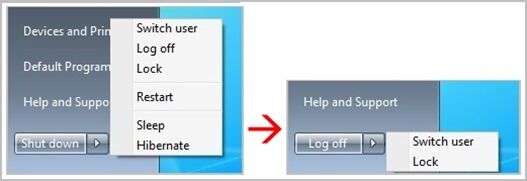
Setelah kamu menjalankan langkah-langkah di atas, maka tombol Shutdown, Restart, Hibernate, dan Sleep akan lenyap dari layar laptop teman kamu. Setelah kamu menjalankan aksi ini, coba deh lihat ekspresi temanmu :D
masukkan deskripsi gambar disini

Memperbesar Resolusi Foto Tanpa Pecah

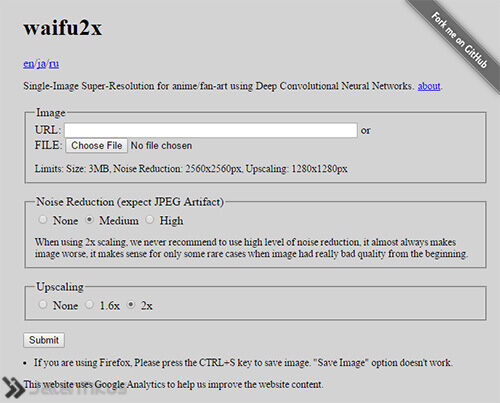
  • Pada tips kali ini, kita akan mengandalkan fitur dari sebuah website asal Jepang yaitu Waifu2x. Website degan interface yang sederhana ini ternyata menyimpan teknologi yang tokcer lho. Buka website Waifu2x dan kamu akan dihadapkan oleh tampilan seperti berikut:perbesar resolusi foto tanpa pecah 0
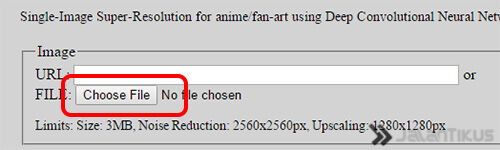
  • Langkah selanjutnya, kamu hanya perlu memasukkan foto mana yang ingin diperbesar dan dioptimasi melalui tombol Choose File.perbesar resolusi foto tanpa pecah 1
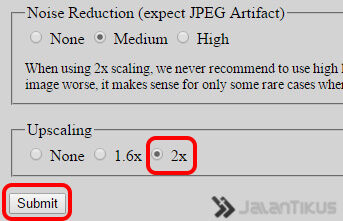
  • Jika sudah, jangan ubah bagian Noise Reducton, namun ubah bagan Upscaling menjadi 2x. Selanjutnya, tekan tombol Submit.perbesar resolusi foto tanpa pecah 2
  • Website akan langsung memproses gambar tersebut dan hasilnya akan muncul pada tab baru dari browser kamu.
Selamat, kini foto yang kamu inginkan telah hadir dalam resolusi yang lebih besar tanpa harus menjadi pecah atau buram. Kalo masih belum percaya, kamu bisa melihat perbandingan contoh foto yang telah kami perbesar menggunakan Photoshop dan Waifu2x di bawah ini. Selamat mencoba!

Thursday, 30 March 2017

Cara Instal Windows 7 dengan Flashdisk (Lengkap Beserta Gambar)

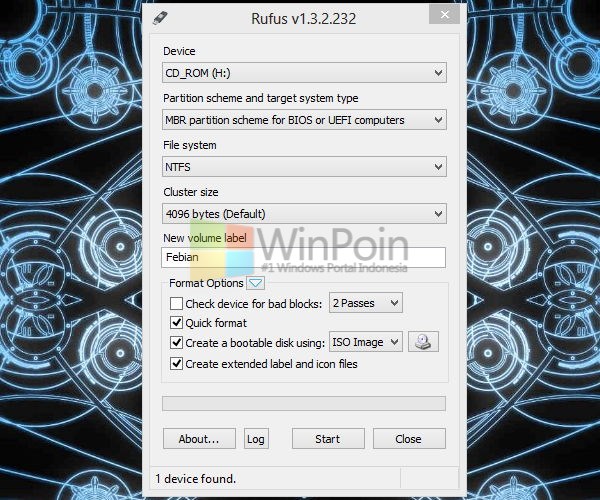
Hal pertama yang perlu kamu lakukan adalah membuat flashdisk bootable Windows 7 yang akan digunakan sebagai media instalasi. Disini WinPoin menggunakan sofware rufus untuk membuat bootable flashdisk.
Setelah rufus terbuka, isikan Device dengan drive flashdisk yang ingin kamu jadikan bootable. Untuk setting lain bisa kamu tirukan pada gambar di bawah ini, partition scheme isikan dengan BIOS atau UEFI. File system ubah menjadi NTFS dan Cluster size pilih Default. Beri centang pada Quick format, Create a bootable disk using dan Create Extended label and icon files.
Cara Install Windows 7 dengan Flashdisk
Setelah semua setting sudah kamu samakan dengan gambar diatas, klik gambar CD yang berada di sebelah ISO Image. Pilih file ISO sistem operasi Windows 7 yang akan kamu instal.
Cara Install Windows 7 dengan Flashdisk

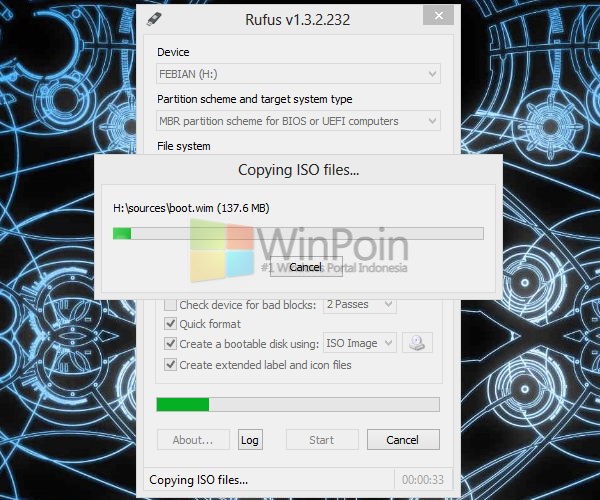
Kemudian klik Start dan tunggu sampai proses bootable selesai.
Cara Install Windows 7 dengan Flashdisk

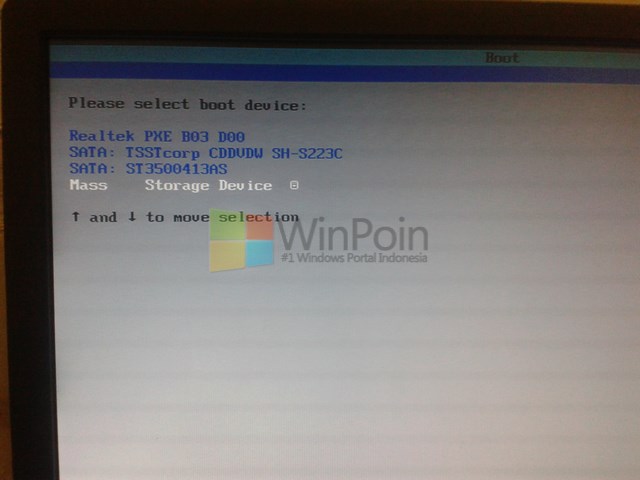
Lalu nyalakan komputer yang ingin di install Windows 7, ketika memasuki Booting tekan menu yang menuju Boot Menu, seperti gambar dibawah ini F10 untuk masuk ke Boot Menu (Setiap BIOS memiliki tombol berbeda-beda untuk memasuki Boot Menu).
Cara Install Windows 7 dengan Flashdisk

Pada Boot Menu akan ada drive baru yang menunjukkan itu Flashdrive, biasanya berada di bawah sendiri dan berisi merek.
Cara Install Windows 7 dengan Flashdisk

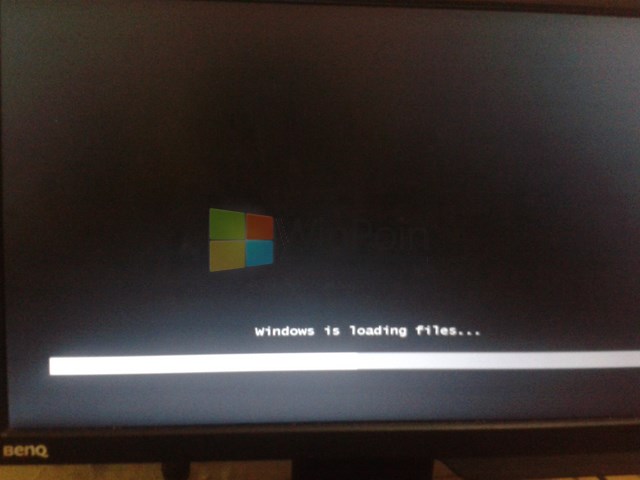
Booting akan berlangsung ke Flashdisk, segera tekan tombol apapun jika gambar dibawah ini muncul.
Cara Install Windows 7 dengan Flashdisk

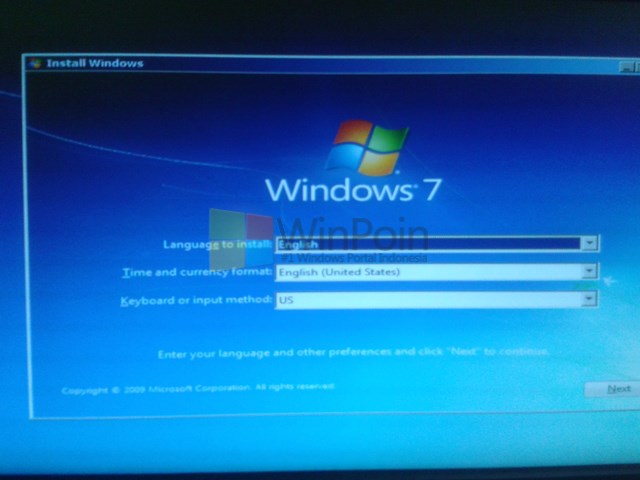
Proses instalasi Windows 7 akan segera dimulai dan langkah selanjutnya sama persis dengan yang sudah WinPoin ajarkan sebelumnya di cara instalasi Windows 7.
Cara Install Windows 7 dengan Flashdisk

Proses instalasi Windows 7 versi Ultimate, Professional, Home ataupun Starter pada dasarnya sama saja. Jadi cara diatas bisa kamu aplikasikan untuk instal Windows 7 versi apa saja melalui flashdisk.

Thursday, 25 July 2013

CARA MENYEMBUNYIKAN FILE DALAM GAMBAR


Menyembunyikan file di dalam gambar merupakan kegiatan menyembunyikan file.rar di dalam sebuah gambar. Gambar bisa apa saja mulai dari ekstensi .jpg .gif .png .bmp atau sebagainya. Resolusi dan ukuran bebas.

Biasanya saya menyembunyikan file penting saya didalam winrar dan saya isi password. Pas suatu hari ingin membuka file penting saya... eh lupa password nya apa... jadi terkunci deh file penting saya selamanya.

Oke lanjut cara menyembunyikan file di dalam gambar

Hal yang harus anda siapkan adalah file yang akan anda sembunyikan dan sebuah gambar yang nantinya akan menjadi gambar tempat file anda bersembunyi.


Jika sudah lengkap kompres dahulu file yang akan anda sembunyikan kecuali gambar nya dengan cara tandai/blok file anda > klik kanan > Add to archive | Lihat gambar di bawah.


Jika sudah di kompres ganti nama dari file rar tersebut. Misalnya dengan nama "keren" agar kita mudah mengingat nama dari file rar nya. hehehe...
Sampai di sini bisa kan? oke lanjut

Sekarang buka notepad anda
Klik start menu > All Program > Accessories > Notepad
lalu ketik lah perintah berikut :

copy/b singa.jpg+keren.rar hasil.jpg
Keterangan :
copy/b = perintah cmd nya
singa.jpg = nama diambil berdasarkan nama gambar dan ekstensi nya
keren.rar = nama dari file rar nada


Jika sudah simpan hasil ketikan anda dengan cara klik File > Save As...
Isikan File name dengan nama klik.bat, dan
Save as type: All Files

Lalu klik save


Jika sudah maka akan muncul file baru yang bernama klik.bat . Klik file tersebut dua kali maka dalam beberapa saat akan muncul file gambar dengan nama hasil.jpg . Hasil.jpg tersebut berisi file-file penting anda.


Gambar yang berisi file-file penting anda sudah jadi. Sekarang bagaimana cara untuk membukanya?
Cukup mudah. Klik kanan pada gambar tersebut > Open  with > Winrar Archive
Maka secara otomatis winrar anda akan terbuka dan menampilkan file penting anda.


Sekian cara menyembunyikan file didalam gambar. Terimakasih
BUDAK KOMPUTER © 2008 Template by:
ArmanArifai